
- เปิดโปรแกรม "Microsoft Outlook" ขึ้นมา แล้วเลือก "ไฟล์"

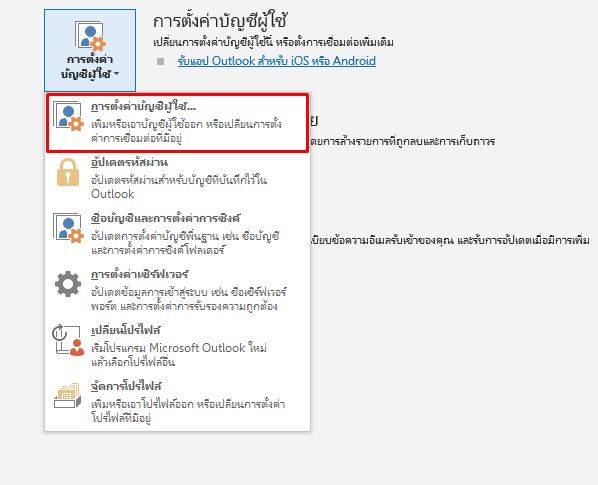
- จากนั้นให้เลือกที่ "การตั้งค่าบัญชีผู้ใช้ >> การตั้งค่าบัญชีผู้ใช้..."
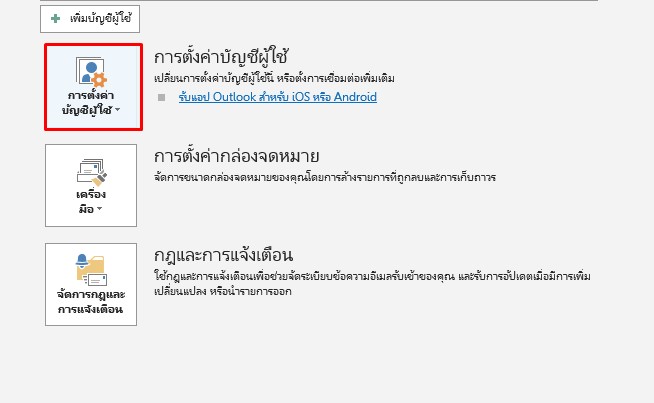
- "การตั้งค่าบัญชีผู้ใช้..."
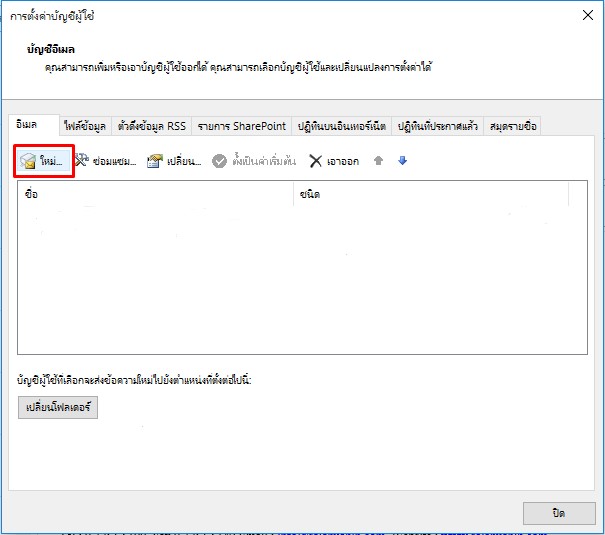
- เลือกที่ "ใหม่" เพื่อทำการเพิ่มบัญชีอีเมล โดยจะมีหน้าต่างขึ้นมา
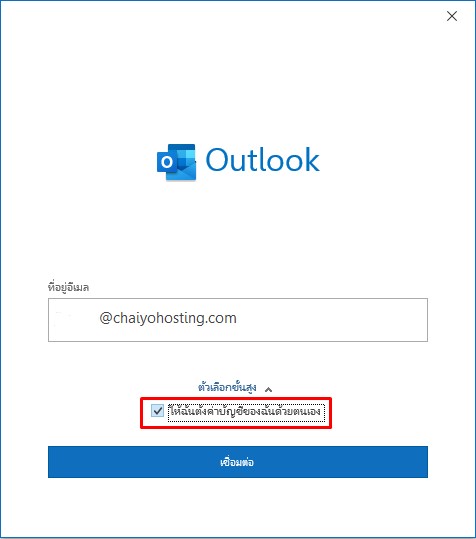
- ใส่อีเมลที่ต้องการใช้งาน และไปที่ "ตัวเลือกขั้นสูง" ติ๊กที่ "ให้ฉันตั้งค่าบัญชีของฉันด้วยตัวเอง"
- ให้เลือกระหว่าง "POP" และ "IMAP"
- POP3 คือการตั้งที่สามารถ Copy อีเมล์จากเซิฟเวอร์มาไว้ใน Outlook หากลบข้อมูลอีเมล์ใน Outlook ข้อมูลในเซิฟเวอร์จะไม่หายไป
- IMAP คือการตั้งให้ Outlook เชื่อมต่อกับเซิฟเวอร์โดยตรง หากลูกค้าลบข้อมูลใน Outlook ข้อมูลในเซิฟเวอร์จะหายไปด้วย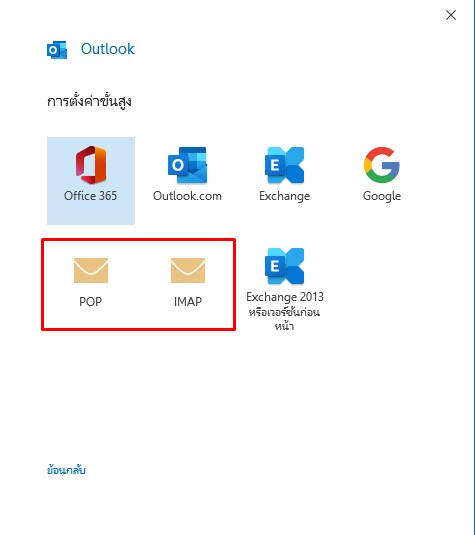
- ใส่รายละเอียด ดังนี้
การตั้งแบบ POP หรือ POP3
จดหมายขาเข้า
เซิร์ฟเวอร์: ให้ใส่ mail.ชื่อโดเมน เช่น mail.domains.com หรือ ใส่เป็นหมายเลขไอพีแทน เช่น 202.43.45.***
พอร์ต: 110
เซิร์ฟเวอร์นี่ต้องใช้การเชื่อมต่อแบบเข้ารหัส (SSL/TLS): ไม่ใช้ หรือ ไม่ต้องติ๊ก
จำเป็นต้องเข้าสู่ระบบโดยใช้ Secure Password Authentication (SPA): ไม่ใช้ หรือ ไม่ต้องติ๊ก
จดหมายขาออก
เซิร์ฟเวอร์: ให้ใส่mail.ชื่อโดเมน เช่น mail.domains.com หรือ ใส่เป็นหมายเลขไอพีแทน เช่น 202.43.45.***
พอร์ต: 25
วิธีการเข้ารหัสลับ: ไม่มี
การตั้งแบบ IMAP
จดหมายขาเข้า
เซิร์ฟเวอร์: ให้ใส่ mail.ชื่อโดเมน เช่น mail.domains.com หรือ ใส่เป็นหมายเลขไอพีแทน เช่น 202.43.45.***
พอร์ต: 143
เซิร์ฟเวอร์นี่ต้องใช้การเชื่อมต่อแบบเข้ารหัส (SSL/TLS): ไม่ใช้ หรือ ไม่ต้องติ๊ก
จำเป็นต้องเข้าสู่ระบบโดยใช้ Secure Password Authentication (SPA): ไม่ใช้ หรือ ไม่ต้องติ๊ก
จดหมายขาออก
เซิร์ฟเวอร์: ให้ใส่mail.ชื่อโดเมน เช่น mail.domains.com หรือ ใส่เป็นหมายเลขไอพีแทน เช่น 202.43.45.***
พอร์ต: 25
วิธีการเข้ารหัสลับ: ไม่มี
ใส่ข้อมูลเรียบร้อยกด ถัดไป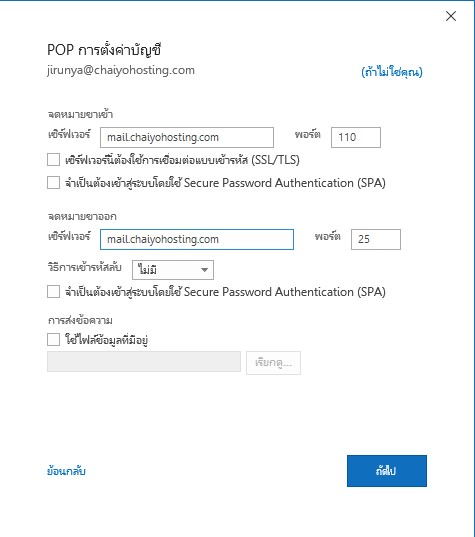
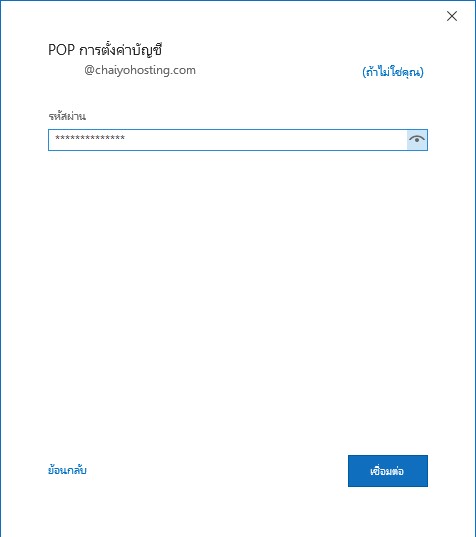
- ใส่รหัสผ่านของอีเมล
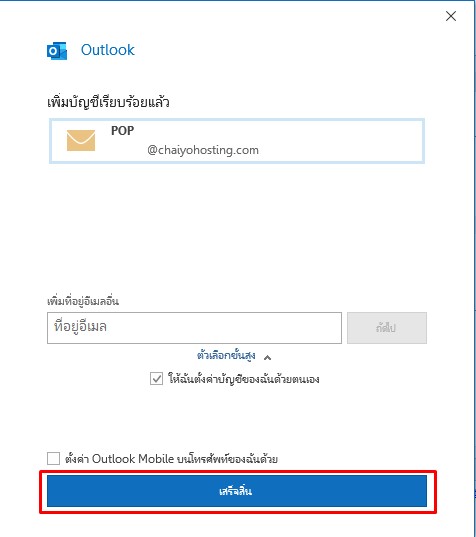
- หน้าตาหลังจากตั้งค่าเรียบร้อยแล้ว
- 1 Users Found This Useful